ミニPCを購入する際に迷いがちな点を、ミニPCのレビューを続けて10年以上になる私が完全解説します。必要な付属品、間違いがちな点を中心に解説します。初めて購入する方必見!
関連記事:ミニPCのスペック一覧比較表
チェックリスト
つまずきやすい点や、間違えがちな点をまとめます。
| 確認事項 | 注意点 |
|---|---|
| (本体)WiFiは使えるか | 一部機種はWiFi非対応orオプション |
| (本体)OSは搭載しているか | OS無しのミニPCも販売されている |
| (本体)VESAマウント | モニター背面に取り付ける場合は必要 |
| (本体・モニター)同じ規格に対応しているか | HDMIを選べば安心 mini HDMIと間違えないよう注意 |
| (モニター)ケーブルは付属しているか | ケーブルは一部メーカーのみモニターに同梱 安価なモニターには同梱無し |
| (モニター)ケーブル長は適切か | 長過ぎるケーブルは邪魔 |
| (その他)マウス・キーボードを用意する | Bluetooth接続タイプは初期設定に使えない |
なお下4つはデスクトップPCを購入する時にも共通する注意点です。
以下、詳しく説明します。
ミニPC購入時に注意すべき点
本体を選ぶ
一般家庭におすすめの構成は
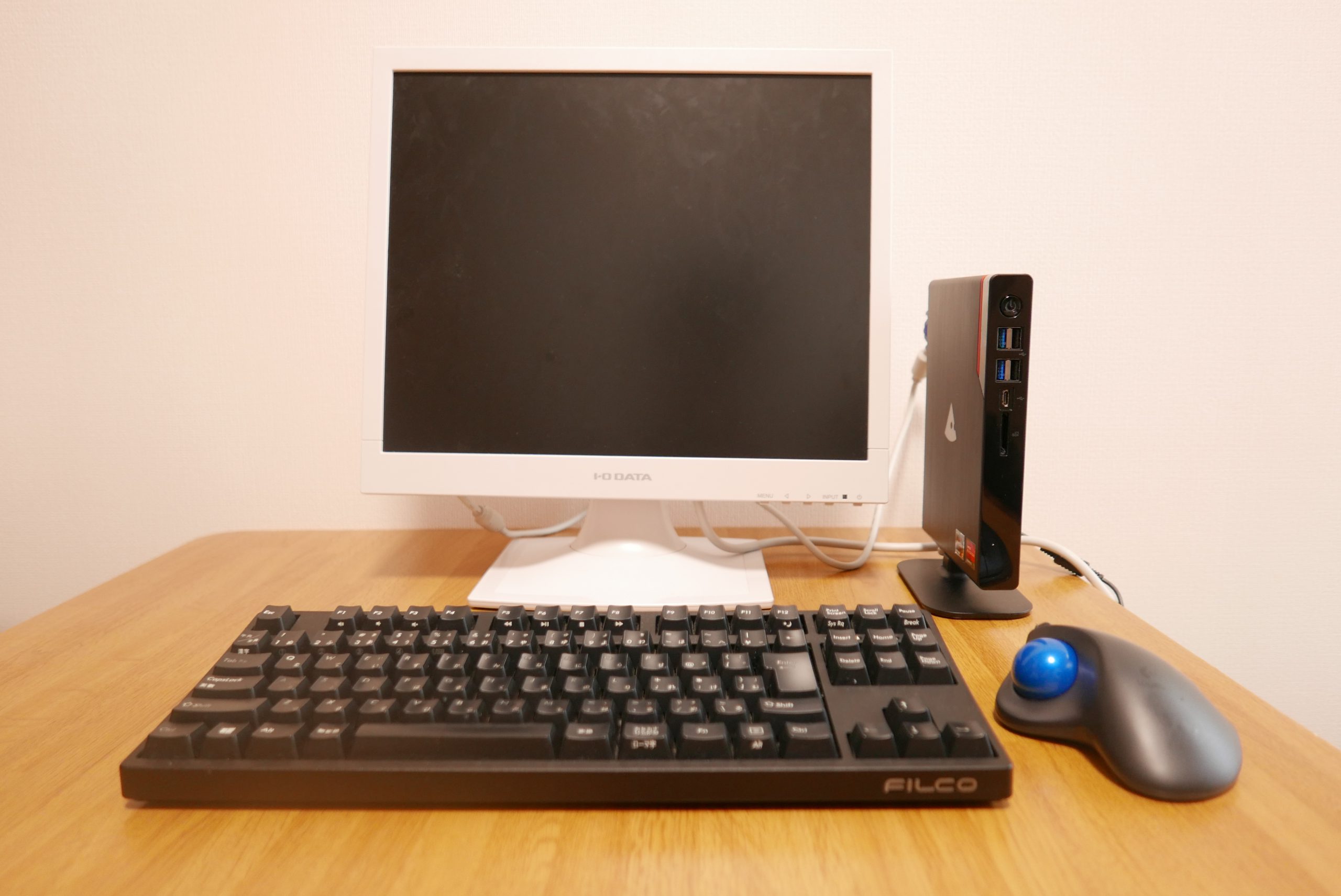
まずはミニPC本体を選んでください。当サイトでは各社製品を比較しやすい一覧の比較表にまとめています。おすすめのミニPCも紹介しているので詳しくは以下の記事を参考にしてください。
関連記事:ミニPCのスペック一覧比較表
「ゲームをプレイしない一般家庭で5年先も快適に使えるPC」という基準で選ぶと以下の構成がおすすめです。
| 構成 | 目安 |
|---|---|
| CPU | ベンチマークスコア 10000~20000 |
| メモリー | 16GB |
とことん高性能なものを選べばより快適に動作しますが、コンビニやスーパーに行くだけなのにハイパワーなスポーツカーを買うようなものです。上記のスペックであれば10万円台前半で購入できます。
5年後も快適に使うことを考えると、ベンチマークスコアは15000以上が望ましいです。
WiFiを使うか否か
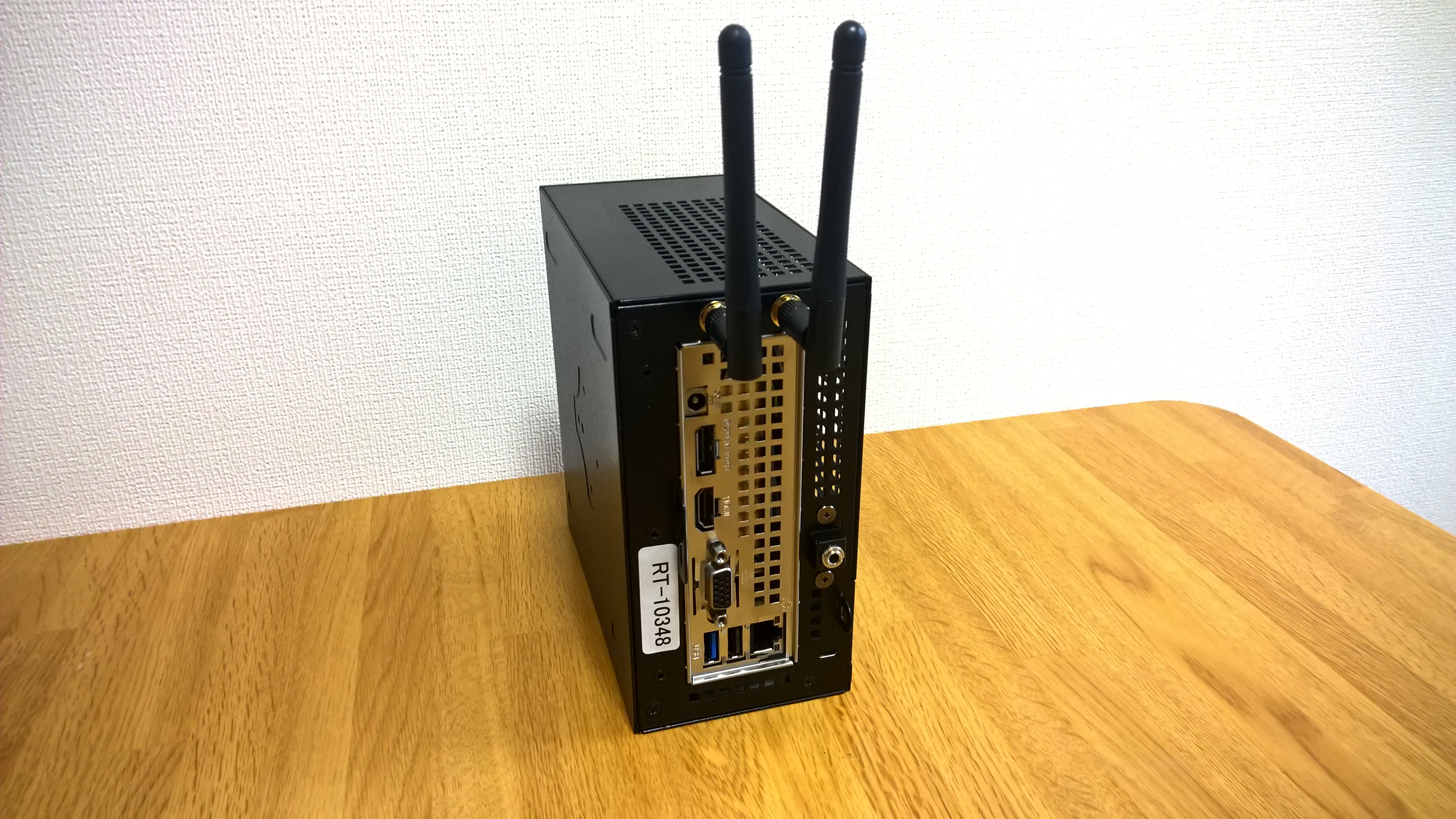
ミニPCの多くは有線LAN回線の接続に対応していますが、無線LAN(WiFi)はオプション扱いとなっているものが一部あります。WiFiでネットに接続する場合はWiFiが使えるものを選んでください。
最近はUSBで挿すだけでWiFiが使える「無線LAN子機」も豊富にあり、有名メーカー製でも2000円以下で購入できます。後から追加することも出来るので迷ったら見送りでも大丈夫です。
モニター背面に取り付けるなら

一部のミニPCは、液晶モニターの背面に取り付けることが出来ます。これはVESAマウントという規格で、液晶モニター側は多くの製品が対応しています。一方、ミニPCは一部機種は対応していないので注意が必要です。
取り付けには各機種専用のVESAマウントブラケットが必要です。ミニPC本体と一緒に注文してください。
取り付けはプラスドライバーだけで簡単に出来ます。

関連記事:ミニPCを便利に使えるVESAマウントとは? 使い方は簡単!
OS非搭載のベアボーンに注意
ミニPCの中には「ベアボーン」といって、OS(Windows)を搭載しない状態で売られているものがあります。本体価格が安いからと間違えて購入してしまう場合もあるので、注意してください。間違えてベアボーンを購入した場合は自分でWindowsなどのOSを購入する必要があります。追加で費用も掛かります。
注文画面の「OS」の欄を必ず確認してください。Windows11 Home、Windows11 Proなどと表記があれば大丈夫です。
モニターを選ぶ
モニター本体
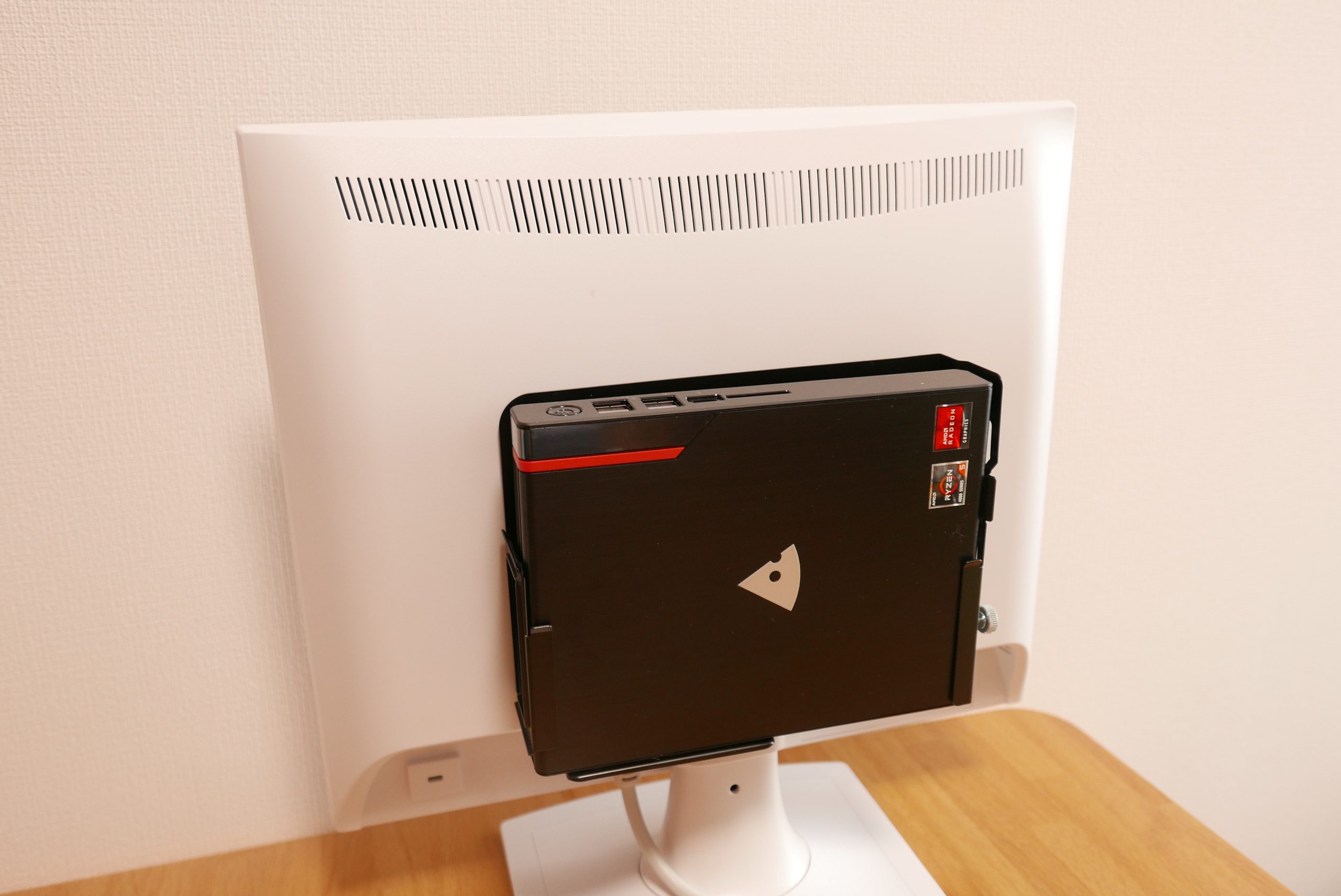
ミニPCを使うにはモニターが必要です。既にモニターをお持ちの場合は流用できますが、無い場合は新たに購入してください。ミニPC本体と一緒に購入するよりも、楽天やAmazonで購入した方が安く買えることが多いです。
液晶モニターは以下のスペックがおすすめです。参考にしてください(一般家庭での使用を想定)
| 構成 | 目安 |
|---|---|
| サイズ | 21~24インチ 視力に自信が無い方は27インチ |
| 画面 | 非光沢(ノングレア) |
最近は27インチの液晶モニターが売れ筋のようですが、仕事に使わないPCであれば23.8インチで問題無いでしょう。ただし視力に自信が無い方はより大きなサイズを選んだ方が文字を読みやすいです。
液晶モニターの画面は光沢/非光沢の2種類があります。非光沢は画面の映り込みが少なく、目が疲れにくいのでおすすめです。光沢(グレア)の液晶は目がかなり疲れます。
映像ケーブル
| 構成 | 目安 |
|---|---|
| 規格 | HDMI |
| 長さ | 本体背面取付:30~50cm モニター横設置:50~100cm |
ミニPCを使うにはパソコン本体とモニターを接続する映像ケーブルが必要です。一部メーカーでは液晶モニターを購入するとモニターに付属品として付いてくる場合もあります(ミニPC側には付属しないので注意)
映像ケーブルにはHDMI、mini HDMI、D-Sub、DisplayPort、USB TypeCなどがあります。ミニPCで最もベーシックなのはHDMIで、多くの液晶モニターもHDMIに対応しています。変換アダプターを挟むことで異なる規格同士を接続することも可能ですが、基本的にはミニPC側とモニター側で同じ規格で接続しましょう。
ケーブルの長さは長いと価格が高くなり、またデスク周りが煩雑になります。適切な長さを選んでください。VESAマウントで本体背面に取り付ける場合は30~50cm、モニター横のデスク上にミニPC本体を置く場合は50~90cmが目安です。
映像ケーブルはAmazonで購入するとかなり安いです。
その他周辺機器
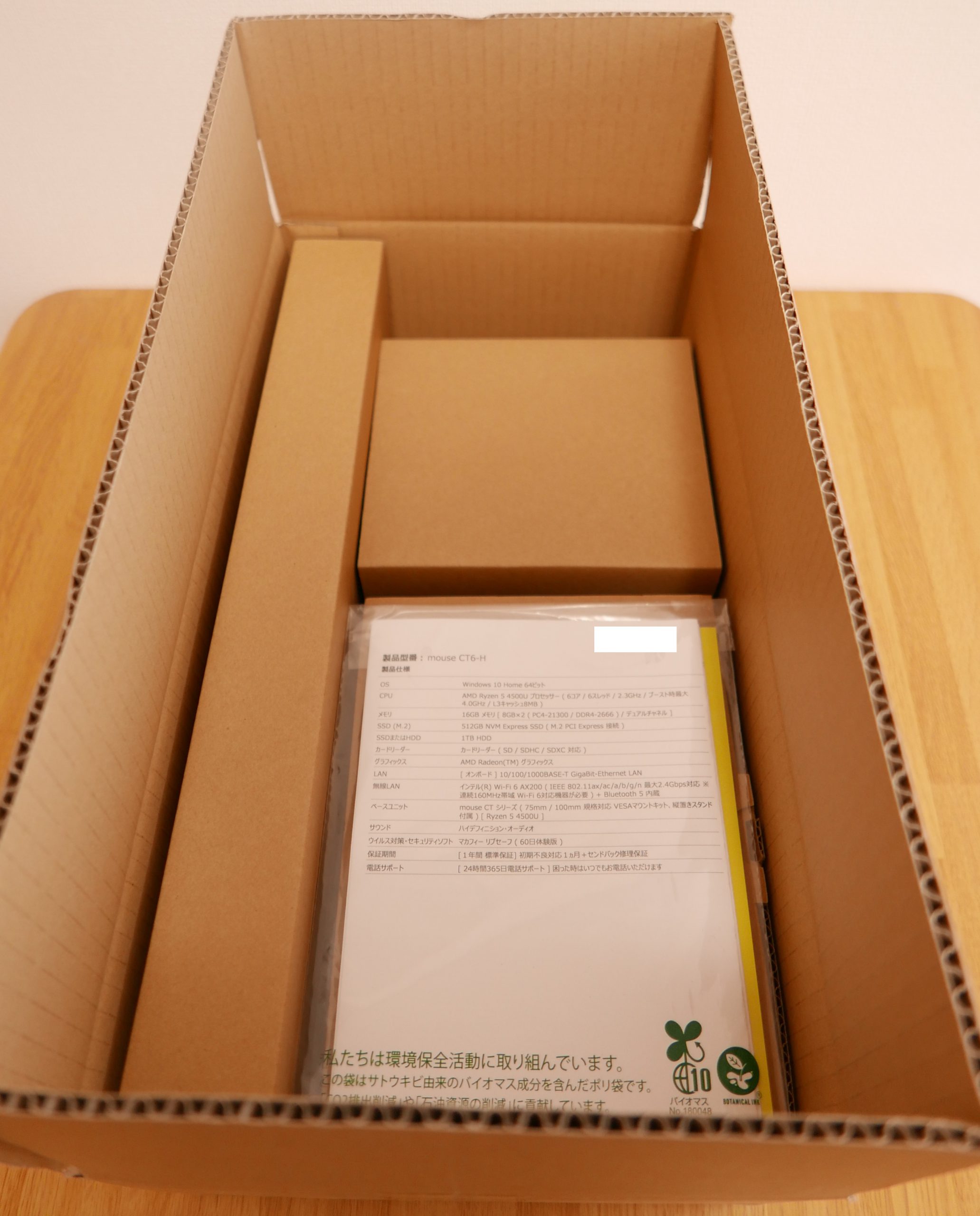
マウスとキーボードは最低限必要なので用意してください。キーボードはミニPC本体に付属品として付いてくる場合もあります(下写真の箱内左側の長い箱)
これはミニPCに限った注意点ではないですが、初期セットアップはBluetooth接続のマウス・キーボードでは出来ないので注意してください。有線のものか、もしくはUSBで差し込む専用のレシーバー(受信機)を使うワイヤレスタイプを用意してください。
ミニPC本体を選ぶなら
当サイトのスペック一覧比較表で簡単に探すことができます。実機レビューも掲載しているので購入時の参考にしてください。
関連記事:ミニPCのスペック一覧比較表