キーボードの形をした「キーボード型PC」が2026年に脚光を浴びるかもしれません。キーボード型PCのメリット・デメリットを、過去の歴史を交えて解説します。
関連記事:ミニPCの一覧比較表
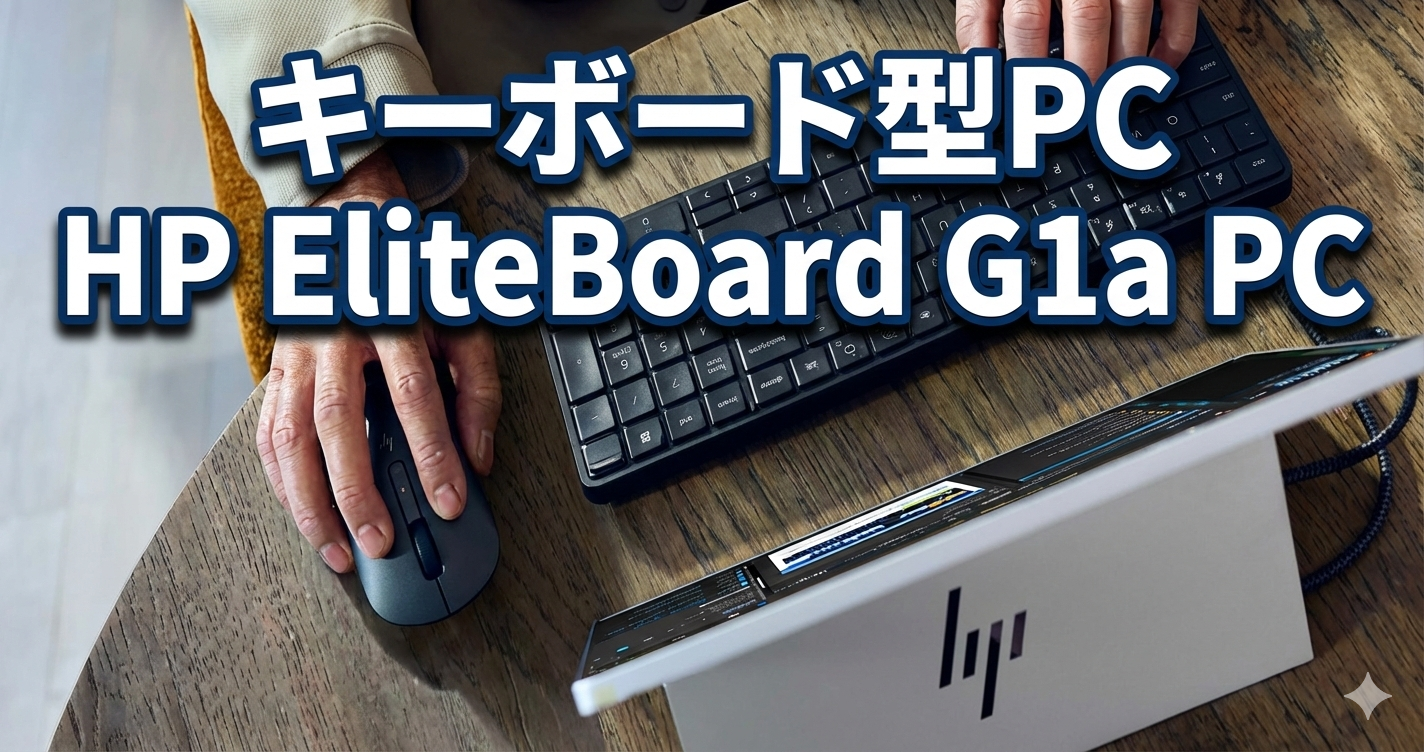
HPがEliteBoard G1aをCES2026で発表

世界的な電子機器の見本市であるCESでHPが「キーボード型PC」を発表しました。
キーボード型PCとは、文字通りキーボードの形をしたミニPCです。キーボードの内部に本体を組み込んでおり、液晶画面と接続することでパソコンとして使用することができます。発表されている詳細なスペックは以下のとおり。
| EliteBoard G1a | |
|---|---|
| OS | Windows 11 Pro for Business |
| CPU | AMD Ryzen AI 300シリーズ |
| メモリー | 最大64GB |
| ストレージ | 512GB~2TB |
| その他 | バッテリー搭載可能 防滴 |
| サイズ | 358×118×17mm |
| 重さ | 676g(バッテリー無し) 768g(バッテリーあり) |
Ryzen AI 300はWindowsのCopilot +にも対応しており、家庭用や事務用にかなり高性能なCPUのシリーズです。コンパクトな本体でありながら、高性能なスペックを実現しています。
メモリーやSSDはユーザーが交換・増設可能とのことで、一定の拡張性もあるようです。米国では3月に発売予定とのことです。
過去にもあったキーボード型PC
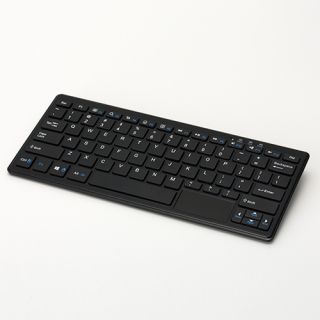
実は2016年にもキーボード型PCが国内で発売されたことがあります。
| WP004-BK | |
|---|---|
| OS | Windows 10 |
| CPU | Atom Z3735F Passmarkスコア:542 |
| メモリー | 2GB |
| ストレージ | 32GB |
| サイズ | 287×125×26.5mm |
| 重さ | 288g |
| 価格 | 税別19,800円 |
2016年にテックウインドという会社が、日本国内でWP004-BKというキーボード型PCを発売しました。当時少し話題になりましたが、普及したとは言い難い結果となり後続の商品は生まれませんでした。
PCとして見た時に、当時でもかなり「低スペック」で家庭のメインPCとして使うには不足感のある構成であったことが普及しなかった原因だったと思います。ちょうど同じ時期にスティックPCも注目を集めていましたが、スティックPCも同様に家庭用のメインPCとしては不足感のあるスペックだったことで定着しませんでした。当時の注目度としてはキーボード型PCよりもスティックPCの方が遥かに高かったと記憶しています。
関連記事:スティックPCの比較表
キーボード型PCのメリット
ミニPC並かそれ以上に省スペース
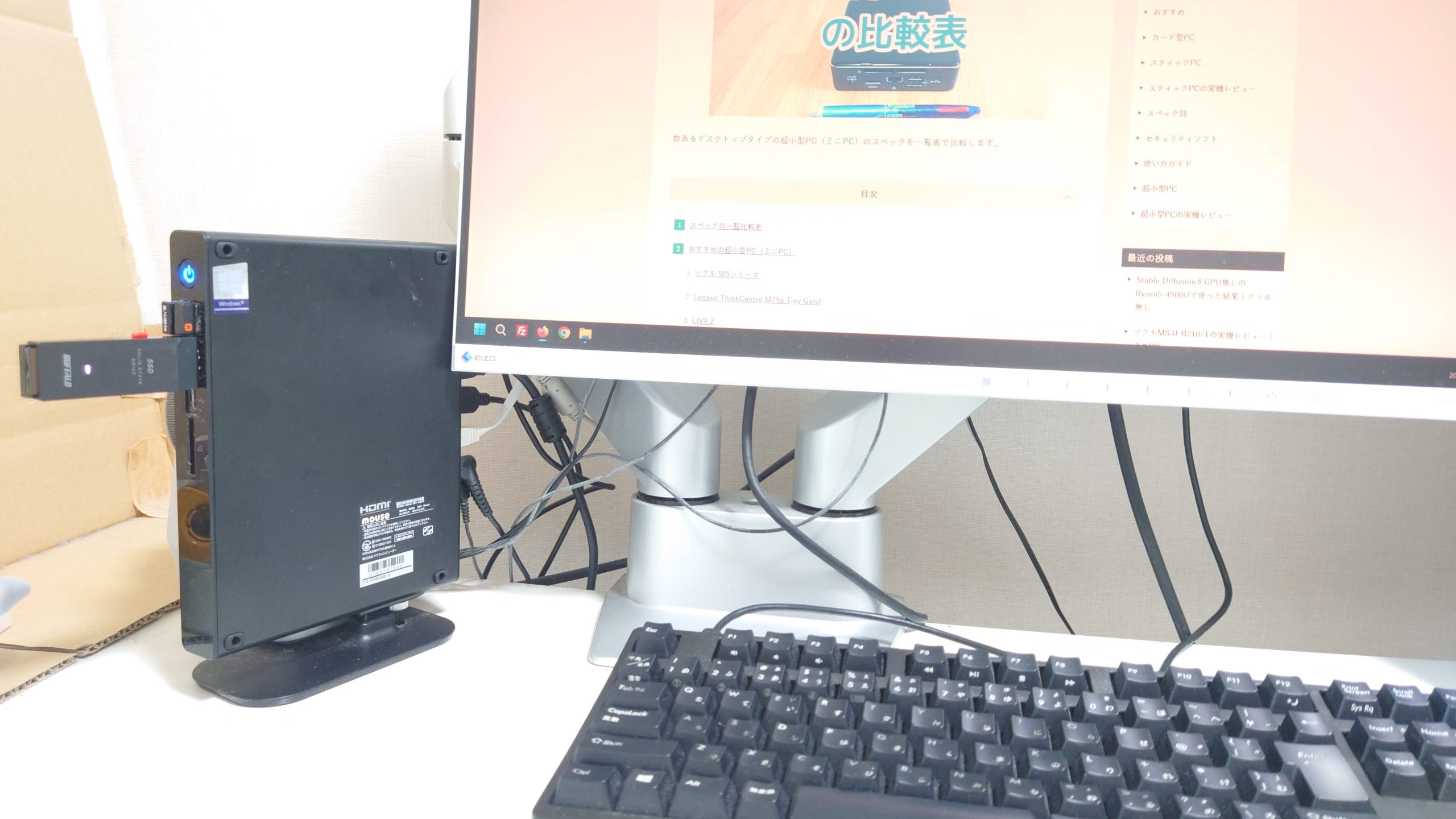
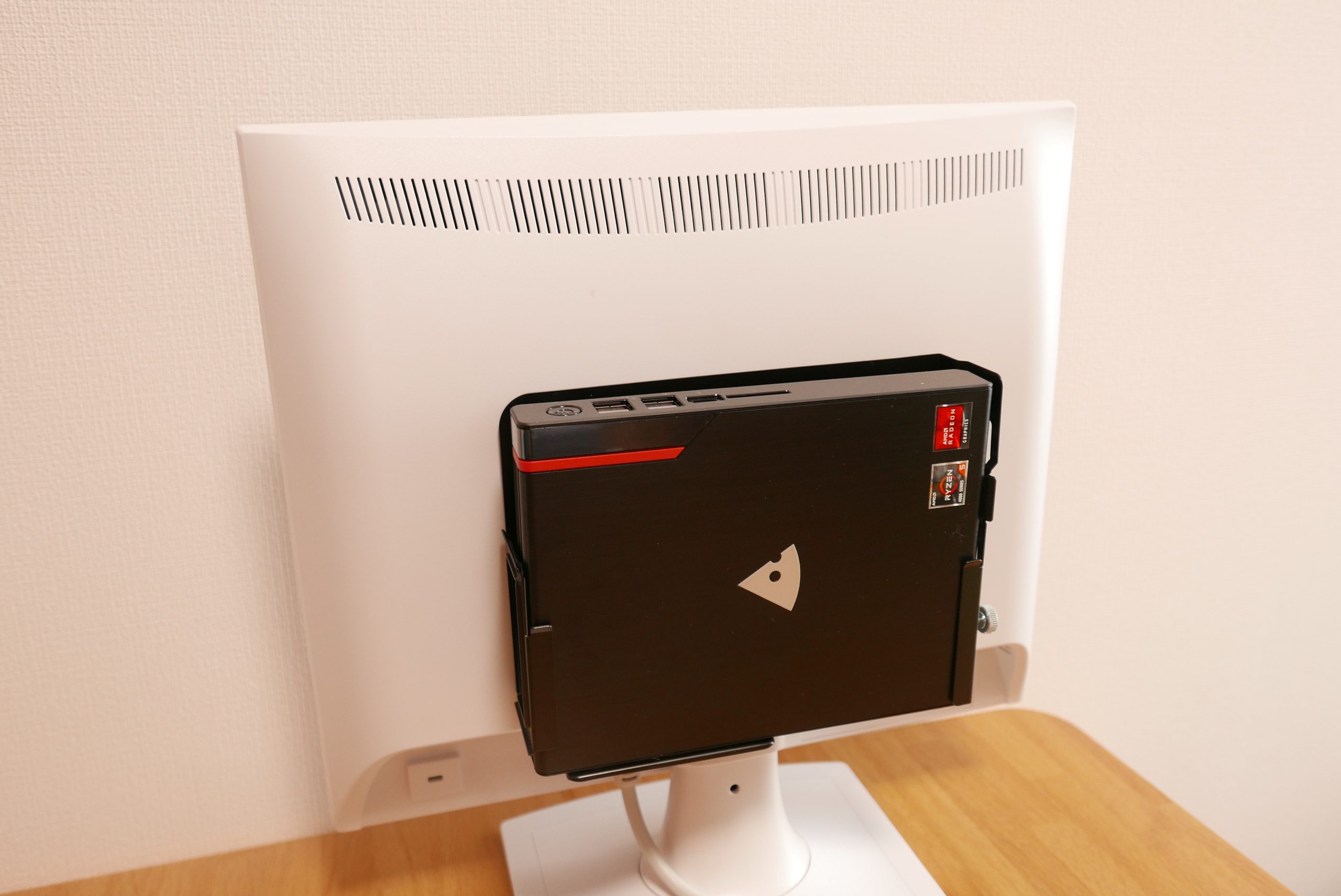
ミニPCも液晶モニター背面に取り付けることで設置スペックを「ゼロ」にすることが出来ますが、デスクの上に置く場合は若干のスペースを取ります。一般的なデスクトップPCと比較して体積・面積とも10分の1程度とコンパクトですが、PC本体に設置スペースを取る点は「美しくない」と感じる方もいるでしょう。
キーボード型PCでは、パソコン本体に取られる設置スペースが完全にゼロになります。パソコンを使う上でキーボードは入力装置として必須であるため、省スペースPCの究極形と言えるでしょう。
使用しない時はディスプレイなどに立て掛けておけば、デスクの上が広くなります。
持ち運びしやすい
一般的なミニPCでも本体が600gくらいから、サイズはDVDケースを2枚重ねたくらいからと、カバンに入れて持ち歩けるサイズ感です。とはいえミニPCを使うにはキーボードとマウスを持ち歩く必要があり、出先では使いづらい場合が少なくありません。
キーボード型PCはPC本体にキーボードが付いているので、液晶モニターが設置されている場所にマウスと一緒に持って行くだけでPCとして使うことができます。長さ35cm、厚さ約2cmなので一般的なビジネスバッグにもギリギリ入る大きさです。
昨今はコワーキングスペースなど、液晶モニターが用意されているワークスペースが充実してきています。コワーキングスペースやオフィス、自宅にそれぞれ液晶モニターがあれば、キーボードとマウスの持ち歩きだけでどこでも同じ作業環境でPC作業が出来る点がキーボード型PCのメリットと言えるでしょう。
ノートPCでよいのではないか、と感じるかもしれませんが「大きな液晶モニター」で作業できる点はキーボード型PCにメリットがあります。ノートPCでも外部モニターで使える機種もありますが、ノートPCを外部モニターに接続して使うときに、ノートPCの液晶モニターが意外と邪魔に感じられるのでキーボード型PCの方がすっきり使えて良いです。
また、画面が無い分ノートPCよりも軽量なので、その点でも持ち歩きやすいと言えます。
関連記事:ミニPCは持ち運びに適している?モバイル端末としてはどうか
キーボード型PCのデメリット
キーボードを自由に選べない
最大の欠点はキーボードを自由に選べない点です。
プログラマーやライターなど、多くの文字をパソコンで入力する作業を日常的に行っている方は、キーボードにこだわりを持っている場合が少なくありません。私もこの10年はメカニカルキーボードにこだわって使っています。
キーボード型PCは本体の厚さを抑えるため、ノートPCと同じくメンブレン式を採用することになるでしょう。キーボードにこだわりのある人にとっては、使用感に不満を覚えるのではないでしょうか。
冷却ファンの音が気になりやすくなる
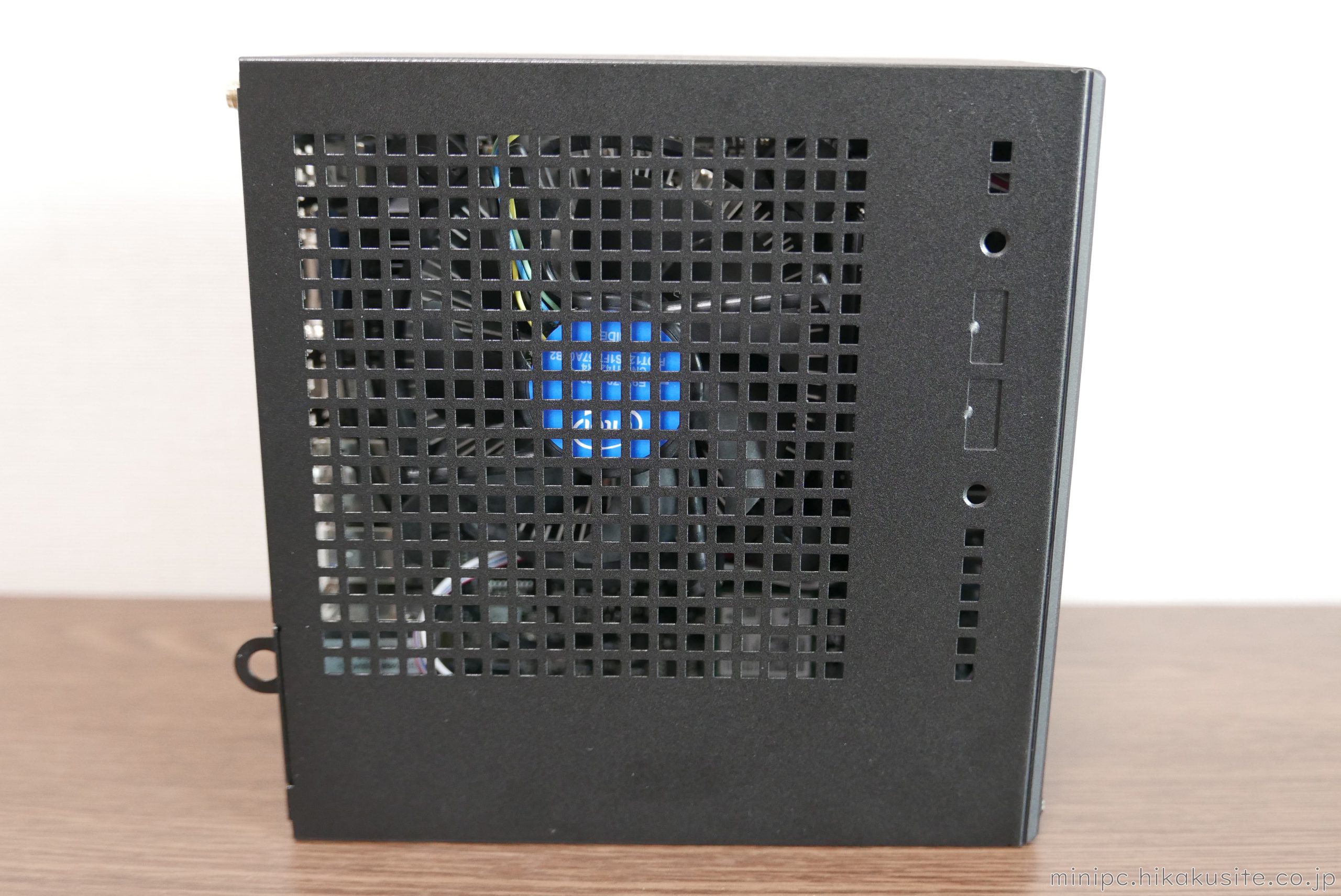
ミニPCやデスクトップPCよりも「本体」から耳までの距離が近くなります。騒音の発生源である冷却ファンと耳との距離も近くなるということです。
キーボード型PCの冷却ファンはノートPCと同等のものが採用され、また本体とユーザーとの距離も同一です。多くのPCユーザーがノートPCの冷却ファンの音を許容していることを鑑みれば、それが直ちにストレスと結びつくものではありませんが静音性が高い一部のミニPCと比較すると静音性では劣ると言えます。
ミニPCの比較はこちら
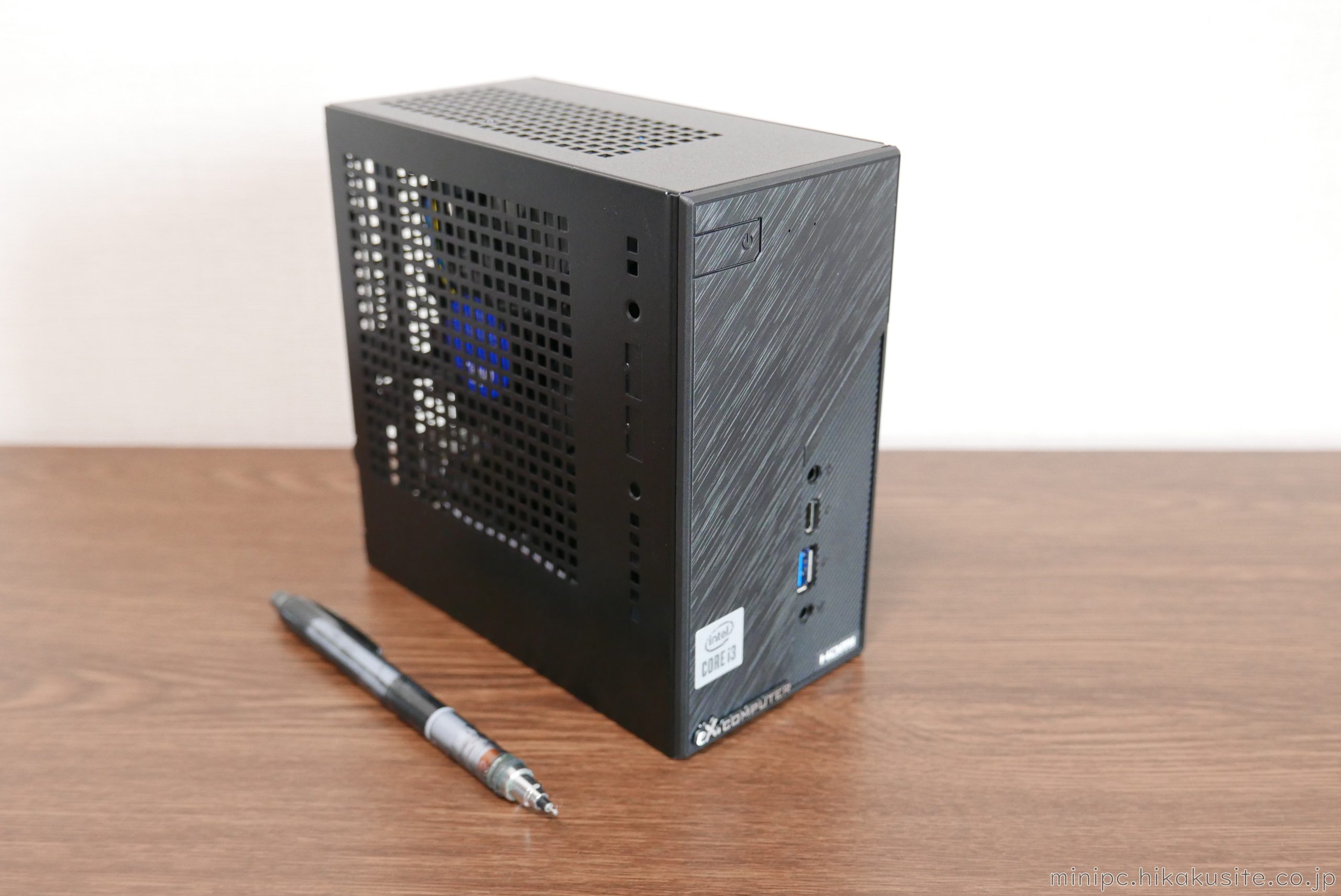
デスクの上に置いても邪魔にならない、だけどPCとしてちゃんと使えるミニPCを一覧の比較表で紹介しています。メインPCとしてミニPCを使い続けて4年半になる私による実機レビューも。
関連記事:ミニPCの一覧比較表